برامج الاوفيس غاية في الأهمية خصوصًا برنامج الـ Word !
والبعض يظن أن التطبيق غاية في الصعوبة بسبب كثرة الآدوات به بشكل يُـعتقد أنه مُـعقد جدًا..
مقالي سيوجهك بأساسيات البرنامج، كما يمكنك البدء في إستخدام التطبيق بعد هذا المقال.


1 – القائمة الأولى – Home الرئيسية

سأضع رقم خاص بكل آداه ومن ثم شرح تفاصيل تلك الأداه

1 – للتحكم في حجم خط اللغة المستخدمة سواء بالتكبير أو التصغير لـحجم الصفحة.
2 – للتحكم في شكل الحروف، A أو a .
3 – لمسح أي فقرة محددة.
4 – الـ Bold ، تجعل الخط المكتوب أكثر سُمكًا وجاذب للأنتباه مثل ( معاذ بدلًا من معاذ )
5 – تجعل الخط بشكل مائل مثل ( Moaz بدلًا من Moaz )
6 – تقوم برسم خط تحت الكلمة المطلوبة.
7 – تقوم برسم خط على الكلمة المطلوبة، كنوع من التشفير. مثل ( معاذ – معاذ ).
8 – للتحكم في تضعيف حجم الكلمة أو الفقرة.
9 – للتحكم في شكل الخط بثيمات مختلف.
10 – للتحكم في لون الخط أو الفقرة أو الصفحة كاملة لأي درجة لون.
الفقرة الثانية من الفئة الرئيسية – Home – برامج الاوفيس
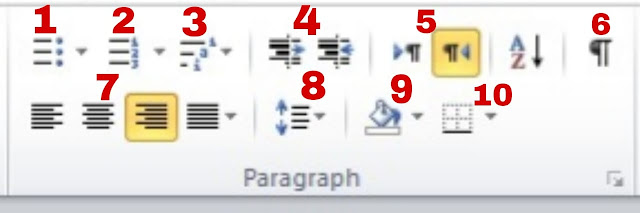
1 – للتحكم في النقاط قبل الجمل زي • أو ° وهكذا
2 – لترتيب معلومات بشكل قوائم.
3 – للتحكم في ترتيب القوائم بشكل أكبر.
4 – لتحريك مكان الجملة سواء لليمين أو الشمال خطوة واحدة.
5 – لتنسيق لجملة سواء ليمين الصفحة أو لشمال الصفحة للغة مثلاً.
6 – لللإنتقال بين برامج الـ Word المختلفة .
7 – للتحكم في واجهه الجملة، سواء يمين أو شمال الصفحة بخطوة واحدة.
8 – لتحديد المسافة الطولية بين الفقرات.
9 – لتحديد اللون الخلفي للكلمة.
10 – لتحديد الجملة بخطوط سفلية أو جدول أو خيارات أخرى.
الفترة الثالثة من قائمة Home

1 – لإختيار شكل الخط – الـ Font، يوجد العديد من الخطوط والأنواع.
2 – القائمة الثانية – قائمة Insert

الفترة الأولى للقائمة الثانية – برامج الاوفيس
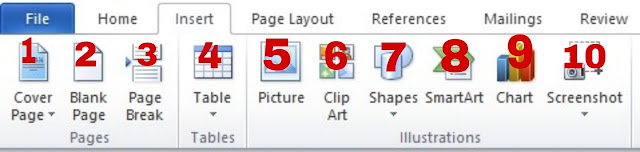
1 – لتحديد غلاف للكتاب أو المذكرة أو أيًا كان نوع الملف المستخدم.
2 – لإضافة صفحة جديدة للمشروع.
3 – لإضافة فاصل بين الصفحات.
4 – لتحديد جداول مطلوبة في المشروع المستخدم مثل جداول الـ Excel
5 – لرفع صورة للملف.
6 – لرفع صورة أو فيديو بالبحث في الوورد.
7 – لرفع أشكال مربعات أو دوائر وأشكال هندسية.
8 – لوضع أشكال هندسية كالمذكرات التعليمية.
9 – لوضع أشكال بيانية للشركات كنوع من الإحصاءات.
10 – لإلتقاط لقطة شاشة للملف.
الفقرة الثانية للقائمة الثانية

1 – لإضافة رابط داخل كلمة ( عند الضغط على كلمه معينة ومن ثم الإنتقال إلى موقع ما )
2 – لإضافة علامة مسجلة Book mark
3 – لللإنتقال بين صفحة وصفحة بنفس تفاصيل الإعدادات المثبته.
4 – لكتابة جملة ثابته في أعلى الصفحة سواء أسم الشركة أو منظمه ما، إسم ثابت في العموم.
5 – لكتابة جملة ثابته في أسفل الصفحة .
6 – لترقيم الصفحات بضغط واحدة وبثيمات وأشكال مختلفة.
7 – لإضافة نص ما على صورة.
8 – لإضافة بعض الكلمات الشاعئة دون الحاجة لكتابتها، آداه للسرعة والإختصارات.
9 – لتغيير شكل الخط بثيمات متنوعة
10 – لتكبير حرف إختصار ما وكتابة شرح عنه، أو تكبير كلمة ما لجذب الإنتباه والشرح عليها.
3 – القائمة الثالثة – Page Layout

الفقرة الأولى من الفئة الثالثة – تفاصيل الطباعة

1 – لتحديد طول وعرض الصفحة والتقسيم لها.
2 – لتحديد الصفحة سواء طوليًا أو عرضيًا .
3 – لتحديد نوع الصفحة A5 أو A4 …
4 – لتحديد وتقسيم الصفحة طوليًا في شكل عواميد.
5 – لوضع علامة Water mark – علامة مائية
6 – لتلوين الصفحة بضغط واحدة .
7 – لوضع تقسيمات للصفحة مثل ( البرواز ) .
4 – القائمة الرابعة والعملية الأخيرة – برامج الاوفيس

1 – لحفظ الملف.
2 – لحفظ الملف بأنواع مختلفة، أشهرهم الـ PDF
3 – للفتح والتعديل على ملف معين
4 – لغلق ملف مفتوح
ومن هــنا تم حفظ الملف المراد إنشاءه .
ستتمكن بعد تلك المقالة العمل على برنامج Word بسلاسة
لتحميل البرنامج من الموقع الرسمي هــــــــــــــنا
كتبه / معاذ تامر عبد الخالق .